📋 目次
はじめに:話 題の「ジェンスパーク」って何者?
最近、テレビCMやWeb広告で「Genspark(ジェンスパーク) 」を見かけて気になっている方も多いのではないでしょうか? 「また新しいAI?」「ChatGPTと何が違うの?」 そ う思うのも無理はありません。しかし、結論から言うと、「ビジネスでAIを使うなら、ジェンスパークが最適解」です。
私は元エンジニアとして数多くのAIツールを検証してきましたが、これからAIを始める人は、ツール選びに時間を浪費せず、まずはジェンスパークを使ってみてください。 なぜなら、こ れは単なるチャットボットではなく、「自律型エージェント(自分で考えて動くAI)」であり、何より我々が仕事で使う「Officeファイル」をそのまま扱えるからです。
ジェンス パークが「ビジネス最強」である理由
多くのAIツールは「テキスト」や「コード」の生成は得意ですが、WordやExcel、PowerPointといった「ファイルそ のもの」を作るのは苦手でした。 しかしジェンスパーク は違います。
- Office製品に完全対応: Word、Excel、PowerPointのファイルを直接生成できます。
- スマホでもPC同等: ブラウザだけで完結するため、スマホからでも複雑なタスクを処理できます。
- オールイン ワン: 画像生成、動画作成、音楽生成までこれ 一つで完結します。
公式が「ビジネスユース」を謳っている通り、まさに仕 事のためのAIです。
ジェンスパークの機能概要などは下記記 事を参照してください。
• ジェンスパーク(Genspark)基本機能完全ガイド:AI検索・リサーチ・コンテンツ作成の9つの武器
• ジェンスパーク(Genspark)高度機能完全ガイド:クリエイティブ・開発・実世界タスクの11の武器
「無料枠」のルールを知 ろう(1日100クレジットの攻防)
「凄そうなのはわかったけど、いきなり課金はちょっと…」 その感覚は正しいです。まずは無料枠で使い倒しましょう。
現在のジェンスパークの無料プラン の仕様は以下の通りです。
- 付与クレジット: 毎日 100 クレジット
- 繰り越し: 不可(その日のうちに使い切らないと損!)
- 消費の目安(参考値):
- スーパーチャット:約24クレジット
- AI Chat(GPT 5 Pro):約9クレジット
- AI Chat(Claude Sonnet):約3クレジット
- AI Chat (Gemini 2.5 Pro):約2クレジット
- 画像生成:約56クレジット
【節約術①】「スーパーチャット」の特性を理解しよう
下の画像をご覧ください。ジェンスパークには大きく分けて2つの入力窓口があります。
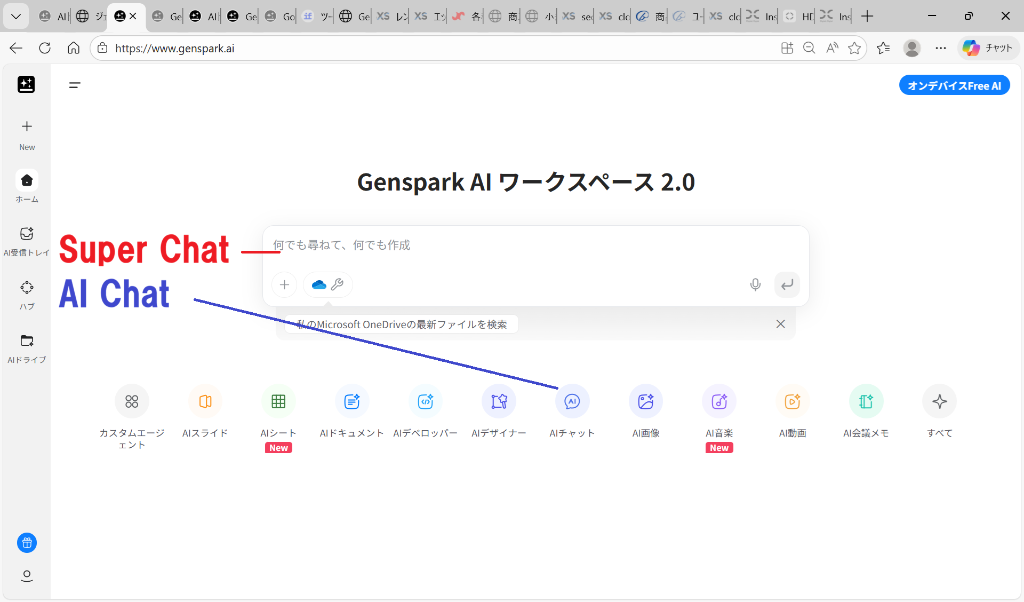
Genspark AIワークスペース 2.0 - Super ChatとAI Chatの違い
トップページにある一番目立つ入力欄、これが「スーパーチャット(Super Chat)」です。 これはジェンスパークの全機能を統合した最強の窓口なのですが、AIが自律的に様々なツールを駆使するため、クレジット消費が激しいのが欠点です。
【節約 術②】「AIチャット」で最新モデルを使い倒す
これが最も効果的な節約術です。 いきなり生成を始めるのではなく、まずは「AIチャット(ただのチャット機能)」で相談してください。
メリット: クレジットは 消費しますが、1回数クレジット程度で済むため、生成機 能(20~50クレジット)に比べて圧倒的に安価です。しかも、最新鋭のAIモデルを選び放題です。
現状(2026年2月)、以下のようなハイエンドモデルが選択可能です。
- OpenAI: GPT-5 Pro, GPT-5.1 Instant, o3-pro
- Google: Gemini 3 Pro Preview, Gemini 2.5 Pro
- Anthropic: Claude Opus 4.6
通常、これらのモデルを本家で使おうとすると、それぞれの有料プラン(ChatGPT PlusやGemini Advancedなど)に加入する必要があ りますが、ジェンスパークならこれら全てのモデルを切り替えて試すことができます。
- AIチャット(低コスト)で、GPT-5やGemini 3などの賢いモデルに壁打ち相手になってもらい、構想を練る。
- 複数のモデ ルに聞いて、情報の正確性を確認する(セカンドオピニオン)。
- 構成が完全に固まっ たら、その指示文をコピーする。
- スーパーチャットに貼り付けて、一発で成果物を生 成させる。
この手順を踏むだけで、試行錯誤によるクレジットの無駄遣いが激減します。
【番外編】スーパーチャットのレポート作成を止めてクレジット節約
スーパーチャットに指示を出すと、作業の最後に報告レポートを勝手に作成して、AIドライブに保存されてしまうことが あります。これにより、以下のような問題が発生します:
- クレジットが無駄に消費される
- AIドライブに過去のレポートが溜まって非常に鬱陶しい
- レポート作成中にフリーズすることもある(大変腹立たしい!)
💡 解決策:レ ポート作成をしないよう指示する
チャットでレポート作成をしないよう指示すると、クレジット消費も抑えられ、快適に作業できるようになります。
以前の記事(記事56:指示の復唱テクニック) で公開した「復唱」と組み合わせると 、さらに快適になります。
📋 推奨プロンプト(チャ ット画面に入力):
重要:時間とクレジット節約の為、レポートは作成せず、チャット画面で簡潔に報告してください。
重要:重要と書いた文言は、チャットの区切りで復唱してください。復唱するだけでなく、内容を理解し実施してください。
復唱がなかったら忘れているものとみなします。
このプロンプトをチャ ット画面の最初に入力しておくことで、AIが指示を覚えて実行してくれます。
【実用テク】無料プランでスライド機能を最大活用する方法
ジェンスパークの目玉機能である「スライド作成」。 キーワードを入れるだ けで美しいプレゼン資料が出来上がります。無料アカウントでは.pptx形式での直接ダウンロードはできませんが、実はそれでも十分実用的に使えます。
- プレゼンモードで直接発表:生成されたスライドは、ブラ ウザ上で美しく表示されます。ZoomやTeams、Google Meetなどで画面共有すればそのままプレゼン可能です。わざわざPowerPointファイルにする必要はあ りません。
- URLを共有:スライドのURLを共有すれば、相手もブラウザで閲覧できます。編集権限の管理も不要で手軽です。
- 構成案として活用:ジェンスパークで骨組みを作り、それを見ながら自分でPowerPointを作成する「たたき台」として使うのも効果的です。
- スライド生成後、画面右上の「表示とエクスポート」ボタンをクリック。
- 「プレゼンテーションビューを開く」を選択。
- 開いたプレゼンテーションビューのURLをコピーして他の人に送れば、相手も同じスライドを見ることが出来ます。
- プレゼンテーションビ ューで「再生ボタン」を押すと、スラ イドが全画面で表示されます。
→ これだけ出来れば、PowerPointファイルにする必要ないかもしれませんね!
💡 PowerPointファイルとしてダウンロードする方法(クリックで表示)
📝 事前の確認:
- 少し手間がかかります(全ページ分の繰り返し作業)
- 2026年2月22日現在、有効な方法です
- 画質が劣化する可能性があります
手順:
- スライドをプレゼンテーションビューで表示する。
- スライド1ページ分をスクリーンショットで保存。
- そのスクリーンショット をジェンスパークのAIチャットに添付 し、「この画像のスライド部分をPowerPointファイルにしてください」と指示。
- ↓ ここがポイント ↓
なぜかAIがPowerPointファイルを生成してくれます! - ス ライドの全ページ分、上記の手順(2~4)を繰り返す必要があります。
→ 時間と手間を考えると、素直に有料プランに切 り替える方が効率的かもしれません。
実際、最近のオンライン会議では「画面共有で見せる」ことがほとんどです。ファイルのやり取りが不要 なら、無料プランのままでも十分ビジネスで使えます。
ジェンスパークは日々進化しています。ぜひ、この機会にジェンスパークの全機能を体験してみてください。