初めてのジェンスパーク:ChatGPTの次に試したい多機能AIツールの使い方
📋 目次
1. はじめに
ジェンスパーク、日本上陸
▲ ジェンスパーク テレビCM(YouTube公式)
2026年、ジェンスパーク(Genspark)が日本市場に本格進出しました。 テレビCMや電車の中刷り広告で「ジェンスパーク」の名前を目にした方も多いのではないでしょうか?
「このCMで見たツール、気になる!」
「ChatGPTは知っているけど、ジェンスパークって何?」
「CMで見たけど、どんなツールなの?」
「ChatGPTとどう違うの?」
そんな疑問を持つあなたに向けて、この記事ではジェンスパークの基本機能から使い方まで、 ChatGPTユーザーにも分かりやすく解説します。
💡 ちなみに...
「ジェンスパーク」は新しいサービスのため、まだ名前が浸透していません。 Google検索で「原図パーク」「j'sパーク」「ゲンズパーク」と 検索される方もいらっしゃいますが、正しくは「ジェンスパーク(Genspark)」です。
2. ジェンスパーク(Genspark)とは?
正式名称: ジェンスパーク(Genspark)
運営会社: Genspark Inc.
サービス開始: 2024年(日本本格進出: 2026年)
公式サイト: https://www.genspark.ai/
ジェンスパークは、ChatGPTのような使いやすさを持ちながら、 「スライド作成」「画像生成」「動画作成」「議事録作成」など、ビジネスに必要な機能をすべて備えた多機能AIツールです。
⚠️ ジェンスパークは単なる「チャットAI」ではありません
ジェンスパークは多機能AIビジネスツールです。プレゼン資料、画像素材、動画コンテンツ、会議議事録など、 ビジネスで必要な資料作成をすべて一つのツールで完結できます。
ChatGPTやClaude、Geminiとの違い
ChatGPT、Claude、Geminiなどは、それぞれ「優秀な秘書」のような存在です。
会話や文章作成は得意ですが、単体ではスライドを作る、画像を生成する、動画を作成するといった作業はできません。
一方、ジェンスパークは「秘書室」のような環境です。
秘書(AI)に「スライド作成ツール」「画像生成ツール」「動画作成ツール」などの様々な道具を持たせることで、
指示するだけでChatGPTでは出来なかった作業が完結します。
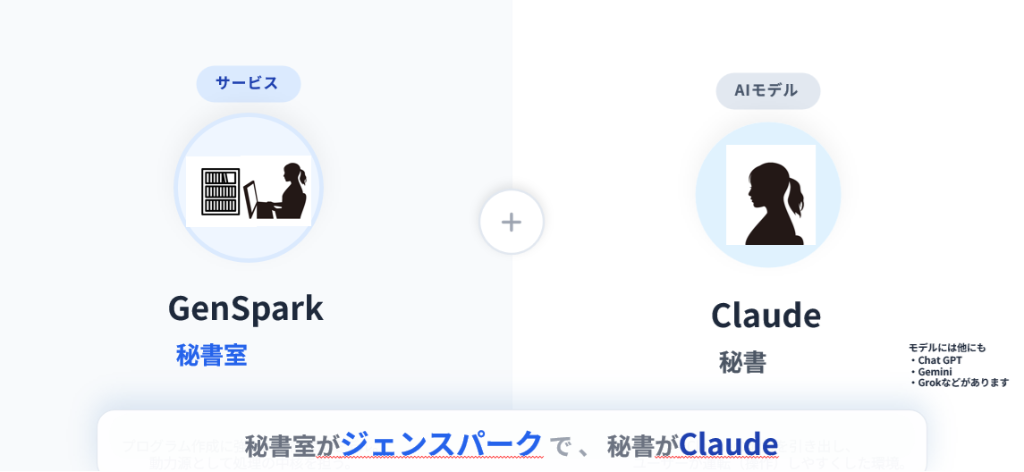
ジェンスパークは様々な道具を備えた「秘書室」
✅ 例えば、こんなことが指示だけでできます(ChatGPTでは出来ない)
- 「この内容でプレゼン資料を作って」→ PowerPointスライドが完成
- 「商品紹介用の画像を作って」→ 画像が生成される
- 「会議の議事録をまとめて」→ 議事録が自動作成
- 「この資料を動画にして」→ 動画コンテンツが作成される
→ ChatGPTでは、これらの作業を「指示だけで完結」することはできません。
ジェンスパークなら、すべて一つのツールで完結します。
💡 AIモデル「Claude」とは?
Claudeは、Anthropic社が開発した高性能AIモデルです。 ジェンスパークは、このClaudeを含む複数のAIモデル(ChatGPT、Gemini、Grokなど)を選択して使えます。
3. ChatGPTとジェンスパークの違い
ChatGPTを使っているあなたにとって、最も気になるのは「ChatGPTと何が違うの?」という点でしょう。 以下の比較表で、2つのツールの違いを明確にします。
| 機能 | ChatGPT | ジェンスパーク |
|---|---|---|
| チャット・文章生成 | ✅ | ✅ |
| スライド作成 | ❌ | ✅(指示だけで完成) |
| 画像生成 | 有料(DALL-E) | ✅(無料枠あり) |
| 動画生成 | ❌ | ✅ |
| 議事録作成 | ✅(文章のみ) | ✅(整形・保存まで自動) |
| Office連携 | ❌ | ✅(Excel、Word、PowerPoint、PDF) |
| ファイル保存 | ❌ | ✅(AIドライブ) |
| プログラム開発 | コード生成のみ | ✅(開発+テスト+実行) |
| 無料プラン | 回数制限あり | 1日100クレジット |
⚠️ 要点:ChatGPT = 会話特化、ジェンスパーク = 多機能ビジネスツール
ChatGPTは「チャット・文章生成」に特化していますが、 ジェンスパークは「とにかく出来ることが多い」のが最大の特徴です。
4. ジェンスパークの主な機能
ジェンスパークの多機能性を、4つのカテゴリに分けて解説します。
💡 詳しい機能解説はこちら
ジェンスパークの全機能について、さらに詳しく知りたい方は以下の記事をご覧ください。
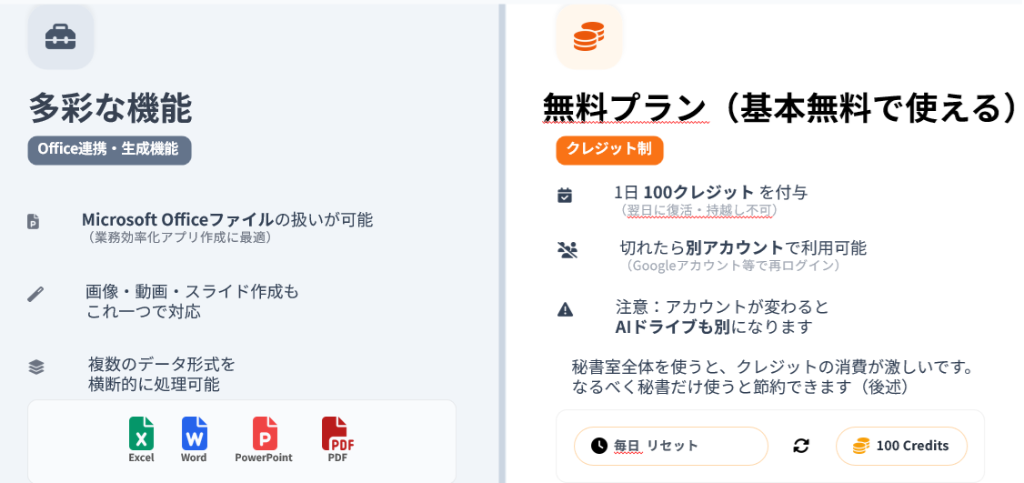
ジェンスパークの多彩な機能と無料プラン
4-1. ビジネス資料作成機能
プレゼン資料や会議資料を、指示するだけで自動作成できます。
- スライド作成: プレゼン資料をHTML/PowerPoint形式で生成
- 議事録作成: 会議内容を整理して議事録を自動生成
- 報告書作成: データを元に報告書を自動作成
- 企画書作成: 企画内容を整理して提案資料を作成
4-2. クリエイティブ機能
画像・動画・デザイン素材を、テキスト指示だけで生成できます。
- 画像生成: テキストから画像を生成(商品画像、バナー、イラストなど)
- 動画生成: テキストから短い動画を生成(プロモーション、説明動画など)
- デザイン素材作成: ロゴ、アイコン、背景画像などを生成
4-3. Office連携・ファイル管理機能
Microsoft Officeファイルの読み込み・編集・生成が可能です。
- Excel: データ分析、グラフ作成、関数自動生成
- Word: 文書作成、テンプレート生成、書式設定
- PowerPoint: プレゼン資料作成、スライドデザイン
- PDF: PDF読み込み、編集、変換
- AIドライブ: クラウドストレージで永続的にファイル保存
4-4. その他の高度機能
プログラム開発などの高度な機能も備えています。
- プログラム開発: Python、JavaScript、TypeScriptなどのコード生成・テスト・実行
- Webアプリ作成: 簡単なWebアプリケーションを作成可能
- データ分析: データの集計・分析・可視化
※プログラム開発機能は高度な用途向けです。ビジネスマンの方は、まずスライド作成や画像生成などの基本機能から試してみることをおすすめします。
5. 無料プランと料金体系
5-1. 無料プラン(基本無料で使える)
ジェンスパークの無料プランでは、1日100クレジットが付与されます。
- クレジット制: 1日100クレジットを付与
- 翌日に復活: 使い切っても翌日に100クレジット復活
- 持越し不可: 使わなかったクレジットは消滅
- 別アカウントで利用可能: クレジットが切れたら別アカウントで再ログイン
⚠️ 注意:アカウント切替の影響
別アカウントでログインすると、AIドライブも別になります。 継続的に使う場合は、同じアカウントを使い続けることをおすすめします。
5-2. クレジット節約のコツ
無料プランで長く使い続けるには、クレジット消費を抑える工夫が必要です。
💡 節約テクニック:「秘書」と「秘書室」の使い分け
秘書室(スーパーチャット): クレジット消費大
- トップページのスーパーチャットに指示
- スライド作成、画像生成、動画作成、プログラム実行など
- サンドボックス、AIドライブ使用
- エンジンはClaudeのみ
秘書(AIチャット): クレジット消費小
- トップページ下部のAIチャット
- 構想検討、相談、調べもの
- 簡単な文章作成、アイデア出し
- Claude以外にChatGPT、Geminiも利用可能
→ 構想検討や調べものは「秘書(AIチャット)」で行い、実際のスライド作成や画像生成だけ「秘書室(スーパーチャット)」を使うと、クレジットを効率的に使えます。
6. 2つの作業環境:サンドボックスとAIドライブ
ジェンスパークには、サンドボックスとAIドライブという2つの作業環境があります。
簡単に言うと:
- サンドボックス = AIエージェント専用のパソコン(作業用)
- AIドライブ = クラウドファイルサーバー(保存用)
| 項目 | サンドボックス | AIドライブ |
|---|---|---|
| 用途 | 一時的な作業場 | 永続的な保存場所 |
| 環境 | AIエージェント専用のパソコン | クラウドファイルサーバー |
| データの保持 | 数時間で消去 | 永久保存 |
| アクセス | AIのみ(ユーザーは依頼が必要) | ユーザー・AI両方が自由にアクセス |
| 例え | 作業用デスク | 書類保管庫 |
⚠️ 重要:サンドボックス内のファイルは消える!
サンドボックス内のファイルは数時間で消えます! 重要なファイル(完成したスライド、画像、資料など)は必ずAIドライブに保存してください。
使い分けの例
- サンドボックス: スライド作成中の作業ファイル、画像生成の一時ファイル
- AIドライブ: 完成したスライド、画像、資料、ドキュメントの保存
7. AIエージェントの仕組み
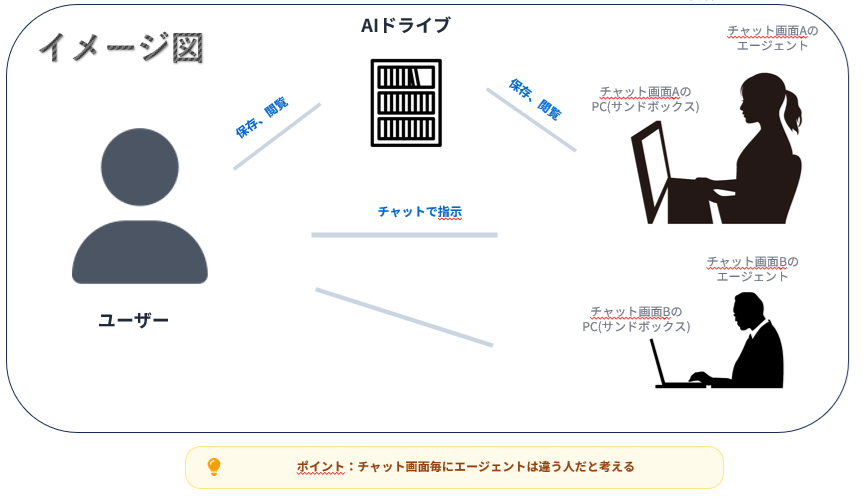
ユーザー、AIエージェント、AIドライブの関係
AIエージェントの特徴
ジェンスパークでは、チャット画面を切り替えると、別のAIエージェント(秘書)が担当します。
⚠️ 重要:チャット画面を切り替えると別人として扱われます
チャット画面Aで会話した内容は、チャット画面Bのエージェントには伝わっていません。
継続して作業する場合は、同じチャット画面を使い続けるか、
重要な情報をAIドライブに保存して引き継ぎましょう。
8. 実際に使ってみよう
初めての方向けの簡単な使い方をご紹介します。
ステップ1: ジェンスパークにアクセス
公式サイト(https://www.genspark.ai/)からジェンスパークにアクセスしてください。
ステップ2: ログイン
Googleアカウントなどを使用してログインしてください。
ステップ3: 最初の作業を試してみる
チャット画面に以下のプロンプト例を入力して、ジェンスパークの機能を試してみましょう。
💡 初めてのプロンプト例
① スライド作成を試す
「AI活用の基礎」というテーマで、5ページのプレゼン資料を作ってください
② 画像生成を試す
ビジネスシーンで使える、爽やかな青空と新緑の背景画像を作ってください
③ 議事録作成を試す
以下の会議内容を議事録にまとめてください:
【会議内容を貼り付け】
④ 簡単な相談をする(クレジット節約)
新商品のキャッチコピーを5つ考えてください
※④のような簡単な相談は、下部の「AIチャット」で行うとクレジット節約になります。
ステップ4: 成果物を確認
AIドライブを開き、生成されたファイルを確認します。
ステップ5: ファイルをダウンロード
完成したスライドや画像をAIドライブからダウンロードして、実際のビジネスで活用しましょう。
9. まとめ
この記事では、2026年に日本市場に本格進出したジェンスパーク(Genspark)について、 ChatGPTユーザーにも分かりやすく解説しました。
ジェンスパークの特徴(おさらい)
- ✅ 多機能AIビジネスツール(単なるチャットAIではない)
- ✅ 指示だけで完結(スライド作成、画像生成、動画作成、議事録作成)
- ✅ 無料プラン(1日100クレジット)
- ✅ AIドライブ(永続的なファイル保存)
- ✅ Office連携(Excel、Word、PowerPoint、PDF)
ChatGPTユーザーへのメッセージ
ChatGPTを使いこなしているあなたなら、ジェンスパークの可能性をすぐに理解できるはずです。
✅ ChatGPTとの使い分け
- ChatGPT: 日常的な質問、文章作成、アイデア出し、簡単な相談
- ジェンスパーク: プレゼン資料作成、画像・動画生成、議事録作成、Office連携
→ ChatGPTは「会話・文章」、ジェンスパークは「ビジネス資料作成」と使い分けると効果的です。
まずは無料プラン(1日100クレジット)で試してみましょう。