
目次
1. はじめに
ジェンスパーク(Genspark)で数十ページのスライド生成や、Super Agent(自律型エージェント)に複雑なコード作成を任せていると、処理が終わるまで数分待たされることがあります。
読者の方から「Gensparkで資料作成中、ページやパソコンを閉じてもいいですか?」あるいは「作業完了前にサイトを落としても大丈夫?」といった質問をよく受けます。 特にGensparkでのスライド作成は処理が長いため、「ジェンスパークがずっと考え中の場合、どうすればいい?」「ジェンスパークが固まったからリロードしてもいい?」と迷う方が多いはずです。
今回は、私が実際にGensparkを使い込んで分かった「安全な放置の仕方」と、「絶対にやってはいけないNG行動(クレジットが無駄になる罠)」を解説します。
✅ 生成中のブラウザ閉じ・放置:完全OK(裏で動く)
❌ フリーズ時のリロード(F5):NG(指示が二重になり壊れる可能性あり)
💡 正しい開き直し方:メニューの「履歴(History)」から入り直す
📱 スマホでの進捗確認:公式アプリより「ブラウザ」を個人的には推奨(バグ回避のため)
2. 検証結果:作業完了前にサイトを落としても大丈夫?
結論から言うと、単発のAI Chatでも複数ステップを踏むSuper Agentの処理でも、生成中にブラウザのタブを閉じたり、作業完了前にサイトを落としても大丈夫です。PCの電源を切っても全く問題ありません。
AIが処理を開始した段階で、タスクは完全にGenspark側のクラウドサーバーに引き継がれています。そのため、PCで重い処理を投げてすぐにブラウザを閉じ、移動中の電車内でスマホから完成品を確認する、といった非同期(放置)の使い方が可能です。
ただし、エンターキー(送信ボタン)を押した瞬間に閉じるのは危険です。ネットワークのラグで、サーバーに指示が届く前に通信が切れる可能性があります。
画面に 【Thinking...】 や 【Generating...】 という文字が出たのを1秒でも確認してからブラウザを閉じるようにしてください。これで確実に裏側で作業が進行します。
後で履歴を開いた際、タスクが中途半端に失敗していたり、画面を開いたままでも永遠に「Thinking」から進まない現象に遭遇した場合、それはあなたがブラウザを閉じたからではありません。Gensparkのサーバー側がタイムアウト(自然死)を起こしたり、無限ループのバグに陥っている状態です。
この「Thinkingループ問題」の発生条件と具体的な回避策については、Genspark使用中の不具合:私が体験した7つの問題と対応で詳しく検証していますのであわせてご覧ください。
3. 要注意!やってはいけない「リロード(F5)」の罠
ブラウザを閉じるのは安全ですが、実は一番やってはいけない危険な行為が「ブラウザのリロード(更新)」です。
処理が長くて「フリーズしたかな?」と思い、生成途中でブラウザの更新ボタン(F5)を押してしまうと、「さっきと同じ指示(プロンプト)がもう一度サーバーに投げられてしまう」という現象がまれに発生します。
これが起きると、以下のような最悪の事態を引き起こします。
- チャットの文脈が崩壊する: 裏側でAIが「最初の指示」と「リロードによる2回目の指示」を同時に処理しようとしてバッティングを起こし、出力が途切れたり、会話の文脈がしっちゃかめっちゃかになります。
- クレジットを二重に消費する: 指示が2回飛んでいるため、貴重なクレジットを無駄に2回分消費してしまいます。特に消費の激しい画像・動画・スライド生成を行っている最中にこの現象が起きると、その日の作業に致命的なロスを生みます。
「固まったかも」と感じても、F5リロードは絶対に押さないでください。 次のセクションで紹介する「履歴から開き直す」方法が正しい対処法です。
4. フリーズした?と思ったら「履歴(History)」から開き直す
では、待機中に画面の挙動がおかしくなったり、一度離脱して進捗を確認したくなったりした場合はどうすればいいのでしょうか。
この「重複指示バグ」を防ぎつつ、最新のステータスを確認する手順は以下の通りです。
- 待機中はブラウザをリロード(更新)しない。
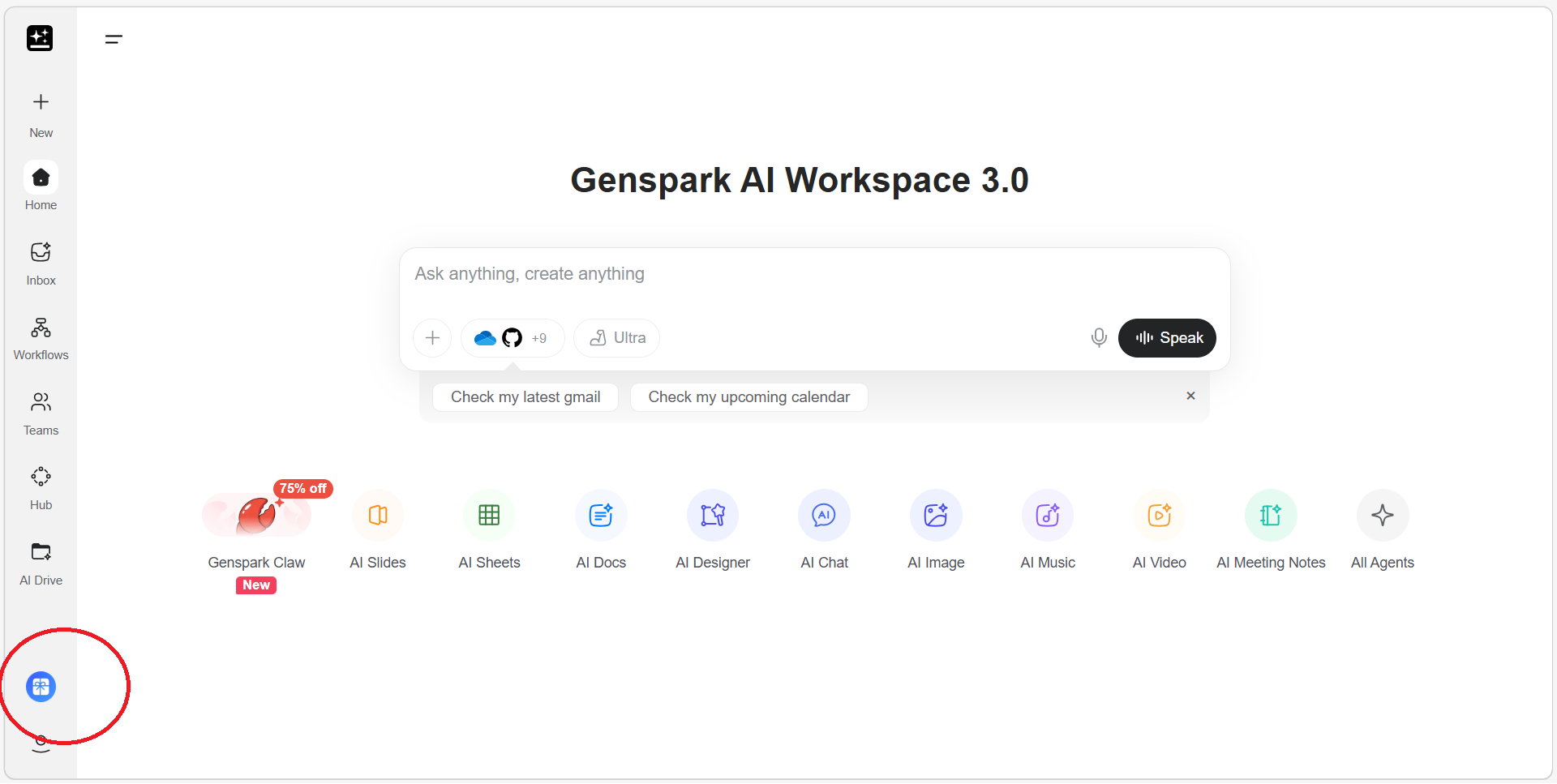
- 左上のハンバーガーメニュー(三本線)から「チャット履歴(History)」を開き、該当のセッションをクリックして開き直す。
この「履歴から入り直す」手順を踏めば、リクエストの二重送信を完全に防ぎつつ、裏側で進んでいる現在の正しいステータス(生成途中、あるいは完了状態)を安全に画面に同期させることができます。
50ページのスライドを生成中に誤ってブラウザを閉じてしまいました。再度Gensparkを開き、「History」から当該セッションを選んで入り直すと、バックグラウンドで生成が完了しており、スライドがそのまま確認できました。クレジットの無駄な消費もなし。リロードせずに履歴から入り直すのが正解です。
5. おまけ:スマホで確認する時は「公式アプリ」より「ブラウザ」推奨
PCで投げたタスクの完了を外出先でスマホから確認する際、エンジニア目線でのアドバイスが1つあります。
公式のGensparkスマホアプリは「作業完了後にプッシュ通知が来る」という大きなメリットがあります。しかし、私の体感および過去の検証(ジェンスパーク Androidアプリ・ブラウザの不具合まとめ)からも、現状のスマホアプリは不具合に遭遇する確率が結構高いです。
- 「Gensparkのチャット履歴が見れない」
- 「AI Driveにアクセスできない」
- 「突然ログインできなくなる」
実はスマホのブラウザ(ChromeやSafari)からWeb版のGensparkにアクセスしても、機能的な違いはほぼありません。そのため、より安定して作業したい場合は、スマホでも「アプリではなくブラウザからアクセスする」ことをおすすめします。
6. まとめ
Gensparkは非常に優秀なツールですが、フロントエンド(画面)の挙動にはまだ少し不安定な部分があります。以下のルールを守るだけで、エラーによるタイムロスやクレジットの無駄消費を大幅に減らすことができます。
✅ 「Thinking...」の表示を確認したらブラウザを閉じてOK
❌ フリーズしても絶対にF5リロードしない
💡 再確認は必ず「History」メニューから入り直す
📱 スマホ確認はアプリよりブラウザの方が安定
「重い処理は投げて履歴から確認」「リロードは絶対NG」という2点さえ覚えておけば、Gensparkをストレスなく活用できます。ぜひ試してみてください。
Gensparkの不具合全般についてはGenspark使用中の不具合:私が体験した7つの問題と対応、固まる現象の詳細についてはジェンスパークは固まる・ループする:突然の停止から身を守る方法もあわせてご覧ください。