
目次
1. はじめに
最近、「ジェンスパーク(Genspark)を使うと資料作成がめちゃくちゃ楽になるらしい」という話をよく聞くようになりました。「Genspark AI PPT maker」や「Genspark パワポ 作り方」と気になって検索している方も多いのではないでしょうか。
無料版のGensparkでもWeb上でのスライド作成までは可能ですが、実務で使うならやはりGensparkからPPTX形式でエクスポート(ダウンロード)する機能が必須です。 今回は、Gensparkの有料版(PPTダウンロード機能)を使って、「実際のビジネス現場でどうパワポ作成を自動化しているのか」、そして私が個人的に超おすすめしている「ちょっと変わった活用法」をご紹介します。
2. Genspark PPT作成のリアル:「8割AI、2割手作業」が黄金比
結論から言うと、GensparkでのパワーポイントAI自動生成は本当に楽です。資料作成が多いビジネスマンには大変重宝されますし、私のお客さんである中小企業の経営者の方々に見せても大変好評です。
ただし、「AIが完璧なPPTを完成させてくれる」という幻想は捨ててください。 感覚としては、「0から8割までのベース作成」をGensparkが担当してくれるイメージです。
Gensparkの画面上で「このテキストボックスの大きさを変更して」「ここのレイアウトを右に寄せて」とチャットで修正指示を出すこともできますが、AI全般の弱点として「見た目の微調整」を言葉で理解するのは非常に苦手です。
「Gensparkで作ったPPTは、PPTのオブジェクトとして修正などが容易にできる?」という疑問をよく受けますが、答えはYESです。ダウンロードしたPPTXファイルは、テキストボックスや図形が綺麗に分かれているので、残りの2割はPowerPointのオブジェクトとして、手作業で修正や文字の追加をした方が圧倒的に早いです。
「8割の叩き台をAIに一瞬で作らせて、最後の仕上げは人間がPPT上で行う」のが、最も効率的な使い方です。
3. 超効率的!Gensparkでプレゼン資料を作る基本手順
実際に私がやっている基本的な作業手順を紹介します。
- テキストを用意する: メモ帳やWordなどで、スライドに入れたい内容をテキストでざっくり書きます。
- デザインの参考を用意する: 「こんなテイストで作って」という参考資料があれば用意します(なければGensparkのPPTテーマにお任せでOKです)。
- 写真を用意する: スライドに入れたい画像があれば手元に準備します。
- Gensparkに全部投げる: 上記のファイルや画像をすべて添付し、「添付のテキストと内容で、パワポ資料を作って」と指示を出すだけです。
これだけで、あっという間に見栄えのする企画書、お客さんへの説明資料、会議のアジェンダなどが出来上がります。
パワポ作成の操作手順をさらに詳しく知りたい方は【時短術】ジェンスパークでパワポ資料を爆速作成する3ステップや無料でパワポ作成する裏技とクレジット節約術もあわせてご覧ください。
4. 【おすすめ活用法】紙のセミナー資料と手書きメモを「PPT化」する
企画書作成などに使えるのは当然として、私がぜひお勧めしたい「ちょっと変わったGensparkの活用法」があります。それは、セミナーや講演会を受講した時の「まとめ資料」の作成です。
セミナーや講演会を聞きに行くと、スライドのデータが紙で配布されることも多いですよね。その場では一生懸命ペンでメモを取るんですが……どうでしょうか? カバンの中でぐちゃぐちゃになって、結局後から見直さなかったりしませんか?(私がずぼらなだけかもしれませんが…笑)
そんな時は、メモを取った紙の資料ごと、スマホでバシバシ写真に撮ってGensparkに投げつけます。
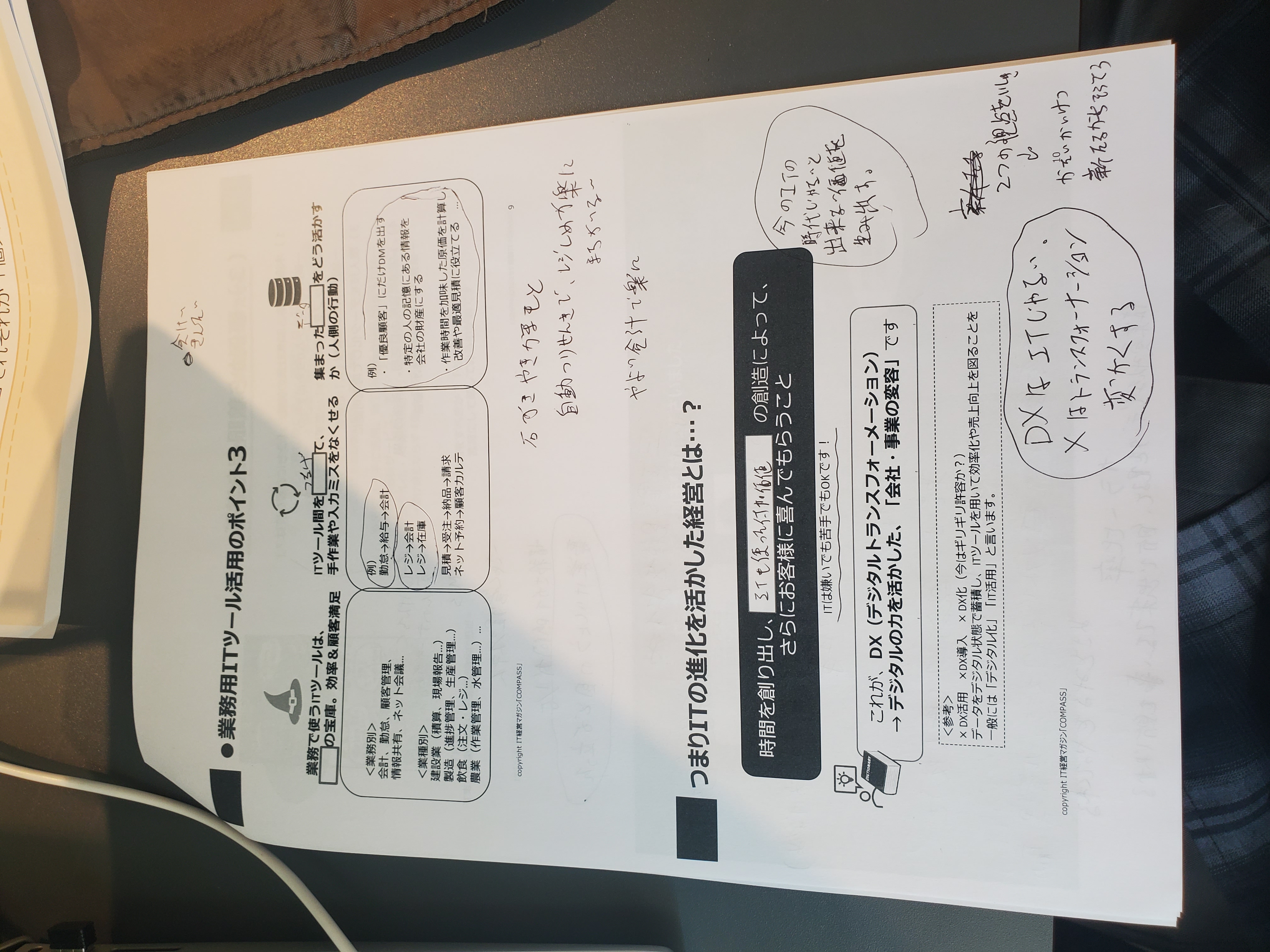
▲ 実際に撮った写真(一部抜粋):手書きメモの入ったセミナー資料
字もかなり汚いですが(笑)、Gensparkの画像認識はかなり優秀なので何とか読み取ってくれます。この画像を添付して、以下のようなプロンプト(指示)を出します。
「添付した写真の内容から、PPTのまとめ資料を作ってください。私が手書きで書き込んだメモは、元の資料内容とは別にわかるように記載してください」
Gemini等のAIだと画像を要約しすぎて情報を省略しがちですが、Gensparkはかなり忠実に文字起こしをしてくれるため、細かな指示は不要です。
5. 実際のGenspark PPT出力結果と「2割の手作業」のコツ
上記の写真と指示を投げた結果、Gensparkは画像内の活字と手書き文字をしっかり区別し、以下のような構成のパワーポイント(PPTX)をエクスポートしてくれました。
導入の目的
業務で使うITツールは「定着、効率&顧客満足」を目指す。単なる導入ではなく、現場で使い続けられるかが鍵。
データの活用
集まったデータをどう活かすか(人側の行動)。
📌 手書きメモ(AIが画像から抽出した部分)
・自動つりせん機で、レジじめが楽にまちがわない
・今のITの時代でないと、出来ない価値を生み出す。
・DXはITじゃない。X=トランスフォーメーション(変革する/変革する)
あの走り書きのメモから、私の手書きの感想部分だけをしっかり分離してくれました。
実際に出力されたPPTXファイルはこちらからダウンロードできます。
AIが生成したPPTXをダウンロードして開くと、以下のような「レイアウト崩れ」が必ず発生しています。
- 文字や図形がスライドからはみ出している: AIはデザインの枠を無視してオブジェクトを配置することがあります。(添付のサンプルPPTX 1ページ目でも、あえて修正せずに残していますが、右上の丸い図形が画面外にはみ出しています)
- フォントサイズや改行が不自然: 自動生成のため、読みにくいケースがあります。
これらをGenspark上で直そうとすると沼にハマります。PowerPoint上でファイルを開き、「はみ出した図形をマウスでサッと内側に移動させる」「文字を全選択して自社の標準フォントに統一し、サイズを整える」「AIの細かな読み間違いを直す」だけで、ほんの数分で実用レベルの完璧な資料に仕上がります。
6. まとめ:研修やセミナーの「後利用」が劇的に変わる
こうしてGensparkを使って紙の資料をデータ(PPT)化しておくと、紙の束をファイルに綴じて保存しておくよりも、圧倒的に「後で見返そう」「社内に共有しよう」という気になります。
特に、研修で学ぶことの多い会社の新人の方などは、受講後にこの手順で自分なりのまとめPPTを作っておくことで、後々の業務に研修内容が活きてくるのではないでしょうか。
「資料作成の時間を減らしたい」「インプットした情報を綺麗に整理してPPTX作成したい」という方は、ぜひGensparkのパワポ作成機能を使い倒してみてください!